Es el proceso de preparar un archivo desde maquetación a la plancha
en este link esta todo el curso de preps
https://docs.google.com/a/artsgrafiques.org/file/d/0B20lHiCGvy0OWThWbUFOUUlackE/edit
Mostrando entradas con la etiqueta C05. Mostrar todas las entradas
Mostrando entradas con la etiqueta C05. Mostrar todas las entradas
lunes, 12 de mayo de 2014

Documentos cerrados JDF, EPS
El JDF esta diseñado para optimizar el intercambio de información entre diferentes aplicaciones y sistemas, ideal para las artes graficas y para las empresas de comercio electrónico, permite la integración de los documentos de diversos proveedores para crear los trabajos sin fisuras.
El JDF, capacidad para realizar un trabajo desde el inicio hasta el final desde la creatividad, preimpresión, impresión, postimpresión y procesos de entrega.
El EPS , El formato de archivo de lenguaje PostScript encapsulado (EPS) puede contener tanto gráficos vectoriales como de mapa de bits y lo admiten prácticamente todos los programas de gráficos, ilustraciones y diseño de páginas. El formato EPS se utiliza para transferir imágenes PostScript entre aplicaciones. Al abrir un archivo EPS que contiene gráficos vectoriales, Photoshop rasteriza la imagen, convirtiendo los gráficos vectoriales a píxeles.
El formato EPS admite modos de color Lab, CMYK, RGB, Color indexado, Duotono, Escala de grises y Mapa de bits y no admite canales alfa. EPS admite trazados de recorte. El formato de separaciones de color de escritorio DCS, una versión del formato EPS estándar, le permite guardar separaciones de color de imágenes CMYK. El formato DCS 2.0 se utiliza para exportar imágenes que contienen canales de tintas planas. Para imprimir archivos EPS, debe utilizar una impresora PostScript.
Photoshop utiliza los formatos TIFF de EPS y PICT de EPS para permitirle abrir imágenes guardadas en formatos de archivo que crean previsualizaciones pero no son compatibles con Photoshop (como QuarkXPress®). Puede editar y utilizar una imagen de previsualización abierta como cualquier otro archivo de baja resolución. La previsualización PICT de EPS sólo está disponible en Mac OS.
Nota: los formatos TIFF de EPS y PICT de EPS son más importantes para versiones anteriores de Photoshop. La versión actual de Photoshop incluye funciones de rasterización para abrir archivos que contienen datos vectoriales.
Introducción al Quark xpress
Es uno de los primeros programas de la edición, aunque ahora esta remplazado por adobe indesing.
Maquetación


Leer más: http://www.monografias.com/trabajos6/quark/quark2.shtml#maque#ixzz31X1MBE6X
Maquetación
QuarkXpress le permite situar cajas, líneas y grupos haciendo "clic" y arrastrando el ratón.
- Las guías de página son los márgenes y las columnas que ayudan a organizar la posición de los elementos que forman la página. Se especifican introduciendo valores en los campos márgenes y guías de columna en las cajas de diálogo Nuevo (Archivo/Nuevo) y Configuración de Documento (Archivo/Configuración de Documento). Se visualizan como líneas azules.
- Pueden sacarse reglas y guías de regla horizontales y verticales para alinear ítems con ellas.
Para visualizar reglas en los lados superior e izquierdo del documento en uso basta con seleccionar mostrar reglas en el menú Visualización, para ocultarlas seleccionar ocultar reglas. Puede especificarse la unidad de medida de las reglas mediante Preferencias Generales del menú Edición.
Las guías de regla se colocan situando el puntero del ratón sobre la regla (superior para guías de regla horizontales e izquierda para guías de regla verticales), hacer "clic", arrastrar y soltar el ratón cuando la guía esté en la posición deseada. Se visualizan como líneas verdes.
Para alinear ítems a las guías de regla, seleccionar Alinear a Guías en el menú Visualización.
- Cuando se selecciona Mostrar Invisibles en el menú Visualización se visualizan los caracteres no imprimibles como son los espacios entre palabras, párrafos, tabulaciones, etc.
- Cuando está activada la opción Texto Falso (Edición/Preferencias Generales) se visualizan barras grises en lugar de los caracteres de menor tamaño del que se ha especificado.
Cuando está activada la opción Imágenes Falsas (Edición/Preferencias Generales) se visualizan las imágenes importadas como sombras grises.
Tanto el texto falso como las imágenes falsas permiten una visualización de pantalla más rápida.
- Para cambiar la visualización del documento, seleccionar Encajar en ventana, 50%, 75%, Tamaño real, 200% y Miniatura en el menú Visualización , o bien, utilizando la herramienta Zoom (ver pag. 27).
- La mesa de trabajo es una zona no imprimible que rodea a las páginas individuales y a las planchas extendidas. Funciona como zona de trabajo temporal en la que se pueden crear ítems y arrastrarlos después a la página del documento.
- En la caja de diálogo Especificaciones para cajas de Texto (Ítem / Modificar) puede especificarse:
- la cantidad de espacio entre el lado interior de una caja de texto en uso y la zona de texto que puede ocupar introduciendo un valor en el campo Espacio Reservado.
- la distancia entre la primera línea base de texto y la parte superior de la caja introduciendo un valor en el campo Desplazamiento Primera línea base.
- impedir que una caja de texto o imagen en uso y su marco se impriman activando Suprimir Impresión.
- la transparencia de una caja de texto o imagen para poder ver los objetos situados detrás, aplicando el color de fondo Ninguno.
- Puede crearse un Grupo de objetos seleccionando varios ítems a la vez y aplicando la opción Agrupar (menú Ítem).
Una vez creado, el grupo puede ser modificado como un objeto único con la herramienta Objeto.
Si está seleccionada la herramienta Contenido se modifica el contenido del grupo individualmente.
Para deshacer el grupo aplicar la opción Desagrupar.
- El cuadro de diálogo Espaciado/Alineación (menú Ítem) permite especificar el espacio horizontal y vertical entre los objetos seleccionados (para seleccionar varios objetos a la vez, mantener pulsada la tecla Mayúsculas mientras hace "clic" sobre los objetos a seleccionar). Pueden especificarse distancia horizontal y vertical o que QuarkXpress distribuya uniformemente el espacio entre los objetos activos.
- Para distribuir texto alrededor de una imagen:
- seleccionar Espacio reservado para especificar una distancia entre el texto y la imagen.
- seleccionar Imagen manual para crear un polígono de contorneo editable (que puede modificarse) alrededor de la forma de la imagen.
Puede activarse la opción Invertir para que el texto fluya dentro de la forma de la imagen; seleccionar la herramienta Contenido y borrar la imagen para que sólo quede visible el texto.
- Para controlar el orden de superposición de los objetos seleccionar en el menú Ítem uno de los siguientes comandos:
- Enviar detrás
- Traer delante
- Enviar al fondo
- Traer al frente
El función de biblioteca permite almacenar objetos QuarkxPress en bibliotecas. Las entradas de biblioteca pueden incluir cualquier elemento de página que se puede crear o importar en Quarkxpress: encabezamientos de publicaciones, logotipos, clichés, elementos gráficos, etc. Una entrada puede ser una sola línea, un cuadro de imagen, un cuadro de texto, un grupo o múltiples objetos seleccionados. Se pueden crear tantos ficheros de biblioteca como se necesiten y cada uno puede incluir hasta 2000 entradas. Las bibliotecas se visualizan como paletas delante de los documentos. Es posible tener abiertos hasta siete documentos, plantillas y/o bibliotecas al mismo tiempo.
Se puede construir una biblioteca arrastrando y copiando objetos activos de un documento (o de otra biblioteca) en una biblioteca abierta. Cuando se sitúa una copia de un objeto en una biblioteca, el objeto se visualiza en miniatura en la paleta de biblioteca. Cuando se arrastra una entrada que comprende múltiples objetos seleccionados de una biblioteca, los objetos se sitúan como objetos individuales activos en el documento Quarkxpress.
La función de biblioteca proporciona controles que le permiten visualizar selectivamente entradas en un fichero de biblioteca abierto. Se pueden aplicar "etiquetas" personalizadas a las entradas de biblioteca y elegir para visualizar a continuación sólo las entradas deseadas.
Para crear una biblioteca nueva
1.A fin de crear una biblioteca nueva elija Biblioteca (Archivo/Nuevo) se visualizará el cuadro de diálogo Nueva biblioteca.
2. Introduzca un nombre para la biblioteca que cree en el campo Nueva biblioteca.
Para abrir una biblioteca
1.A fin de abrir una biblioteca, elija Abrir (menú Archivo); aparecerá el cuadro de diálogo Abrir. Utilice los controles del cuadro de diálogo para localizar y seleccionar la biblioteca que desea abrir.
2.Haga clic en Abrir para abrir la biblioteca seleccionada.
Para situar objetos en una biblioteca
1.A fin de situar objetos en una biblioteca, abra la biblioteca que desea utilizar.
2.Active el o los objetos de una página de documento o de la mesa de trabajo que desea incluir como una única entrada de biblioteca.
3.Arrastre los objetos activos a la biblioteca (cuando se desplaza el puntero de movimiento sobre una paleta de biblioteca abierta, cambia al puntero de biblioteca). Suelte el botón del ratón cuando aparezca el puntero de biblioteca.
También es posible Cortar o Copiar objetos y pegarlos en una biblioteca abierta
Para aplicar etiquetas
A fin de aplicar una etiqueta a una entrada de biblioteca con propósitos de visualización selectiva, haga doble "clic" en la entrada que desea etiquetar; aparecerá el cuadro de diálogo Elemento de biblioteca. Elija una etiqueta del menú desplegable Etiqueta o introduzca uno etiqueta en el campo.


Transcripción o volcado de texto
Tanto si tiene que teclear un texto como si tiene que importarlo de otra aplicación, QuarkXpress necesita que previamente construya una caja de texto en la que se deberá introducir el material tecleado.
En principio, el programa le ofrece una caja de texto que viene determinada por las guías previamente asignadas al crear el documento nuevo.
Pulse la herramienta Contenido de la Paleta de Herramientas. Esta herramienta permite controlar el contenido de las cajas (texto e imagen). Pulse sobre la caja de texto (delimitada por las guías) que está dibujada a base de puntos suspensivos.
Teclee el texto.
Se irán añadiendo nuevas hojas si el texto ocupa más espacio del que le ofrece una página.
Para insertar un texto que no haya sido creado con QuarkXpress, pulse sobre Archivo/Obtener texto. Se abrirá el cuadro de diálogo Obtener texto, haga doble "clic" sobre el archivo de texto que desee colocar. El texto se introducirá dentro de la caja de texto.
Nota : Se puede importar texto sólo de programas de tratamiento de texto para los que QuarkXpress proporciona un filtro importar/exportar y de programas que permiten guardar texto en formato ASCII.
Seleccionar el párrafo a copiar arrastrando el ratón (también puede seleccionarse un párrafo pulsando con el ratón cuatro veces seguidas) y pulse sobre Edición/Copiar o
Ctrl+C, luego, coloque el cursor en el lugar donde debe colocarse el párrafo y pulse sobre Edición/Pegar o Ctrl+V.
Pulse sobre cualquier parte de la caja de texto para que ésta quede activada y, a continuación, escoja la herramienta Objeto (esta herramienta permite manipular objetos ya sean cajas de texto y de imagen, líneas o grupos).
Para eliminar una caja de texto basta con seleccionarla con la herramienta Objeto y continuación pulsar la tecla Suprimir.
Nota: Se eliminará la caja pero no el texto que había en ella que se desplaza a la caja siguiente, de manera que el texto empezará en la página segunda, la primera página quedará en blanco y se añadirá una nueva página a las que había anteriormente.
Para construir una caja de texto seleccionaremos la herramienta Caja de texto de la Paleta de Herramientas.
Presionar con el puntero sobre cualquier punto de la página y, sin soltar el ratón, arrastrar hacia la derecha y hacia abajo, soltándolo cuando obtengamos las dimensiones que queremos (puede observar las dimensiones exactas de la caja de texto a través de la Paleta de Dimensiones que, por defecto, el programa muestra abierta en la parte inferior de la pantalla. Si no la tuviera a la vista puede activarse mediante el menú Visualizar/Dimensiones).
Para poder escribir dentro de la caja que se ha construido hay que cambiar a la herramienta Contenido.
Puede arrastrar una caja de texto u otro ítem dentro de la misma página y en la mesa de trabajo. También puede arrastrarla a otro documento de QuarkXpress abierto.
Cuando una caja de texto está en uso, los campos de la mitad izquierda de la paleta Dimensiones indican su posición, tamaño, ángulo de rotación y su número de columnas.
Para redimensionar una caja, arrastrar un punto de selección hasta situarlo en la nueva posición.
Una caja de texto puede dividirse en columnas mediante el campo Columnas (Item/Modificar) (también desde la paleta Dimensiones). Pueden especificarse hasta 30 columnas para una caja.
Puede introducirse texto alrededor de otra caja de texto.
Observaciones
Para introducir o editar texto debe estar seleccionada la herramienta Contenido y contar con una caja de texto.
Para seleccionar texto : (cursor sobre una palabra)
- Doble "clic" - selecciona la palabra.
- Triple "clic" - selecciona la línea.
- Cuatro "clic"- selecciona el párrafo.
- Cinco "clic" - selecciona el texto completo. (Ctrl+A)
Cuando al crear un nuevo documento hemos activado la opción Caja de texto automática, hemos hecho que el programa cree páginas nuevas cada vez que sea necesario para que el texto se vaya ubicando correctamente. Así, después de escribir en la última línea de una página, inmediatamente nos encontramos con una página nueva en la que sigue el texto. Estas cajas de texto están vinculadas automáticamente.
Para poder visualizar la vinculación :
- reducir a 20% la imagen de las hojas de papel (teclear 20 en el recuadro inferior izquierdo de la pantalla).
- a continuación pulse en la herramienta Vinculación de la Paleta de Herramientas (tres eslabones encadenados). Con la herramienta seleccionada, haga "clic" sobre el dibujo que corresponde a la primera de las páginas de texto.
Se muestra una flecha que indica donde continúa el texto que no cabe en la primera página y así sucesivamente.
Si no queremos que el texto continúe en la segunda hoja (supongamos que esta segunda página está destinada a publicidad y el texto debe seguir en la tercera página), podemos romper la vinculación existente entre páginas seleccionando la herramienta Desvinculación de la Paleta de Herramientas (tres eslabones sin encadenar) y pulsando en la esquina inferior derecha de la primera página. El texto restante permanecerá oculto hasta que asignemos una vinculación que una esta página con otra caja de texto
La mitad superior del menú Estilo contiene comandos de atributos de carácter. Esto permite cambiar el tipo, cuerpo (tamaño), estilo de letra, color, intensidad, escala horizontal, Kern, track y posición para mover la línea base. Los atributos de carácter se aplican utilizando los comandos del menú Estilo o la Paleta de Dimensiones.
- Para asignar un tipo de letra diferente al mostrado por defecto hay que seleccionar el texto a modificar. Con el texto seleccionado observe la Paleta Dimensiones, busque el tipo de letra que desee para el texto y haga "clic" sobre él.
También puede asignar el tipo de letra, igualmente con el texto seleccionado, mediante el menú Estilo/Fuentes.
- Para asignar un cuerpo de letra diferente al mostrado por defecto: con el texto seleccionado observe la Paleta Dimensiones, busque el cuerpo de letra que desee para el texto y haga "clic" sobre él. A continuación del nombre de letra aparece un número cuya medida es pt., o sea, puntos.
También puede asignar el tipo de letra, igualmente con el texto seleccionado, mediante el menú Estilo/Cuerpo.
- Para asignar un estilo de letra diferente al mostrado por defecto: con el texto seleccionado observe la Paleta Dimensiones, busque el estilo que desee(negrita, cursiva,...,etc. y aplíquelo.
También puede asignar el estilo de letra, igualmente con el texto seleccionado, mediante el menú Estilo/Estilo de Letra.
- Para aplicar un nuevo color al texto seleccionado: mediante el menú Estilo/Color y escoger el color.
Se puede también escoger la intensidad del color elegido seleccionando un valor de Intensidad desde 0% a 100%
Para aplicar múltiples estilos de carácter, seleccionar Estilo/Carácter para visualizar la caja de diálogo Atributos de Carácter.
Cuando un párrafo o grupo de párrafos está seleccionado al mismo tiempo que la herramienta Contenido, el menú Estilo visualiza comandos que le permiten especificar atributos de carácter y formatos de párrafo, estos son : alineación, interlineado, formatos, filetes, tabulación, hojas de estilo.
QuarkXpress posee cuatro tipos de alineación de párrafo : Izquierda, Centrado, Derecha y Justificado.
Para aplicar un tipo de alineación seleccionar el párrafo a modificar y escoger Estilo/Alineación o bien en la Paleta Dimensiones haga "clic" sobre el icono que contenga el tipo de alineación que se desea establecer. (También puede modificarse la alineación en la caja de diálogo Formatos de Párrafo.)
Para aplicar un tipo de interlineado seleccionar el párrafo a modificar y escoger Estilo/Interlineado o bien en la Paleta Dimensiones haga "clic" sobre el icono de interlineado y establezca el valor. (También puede modificarse el interlineado en la caja de diálogo Formatos de Párrafo.)
Para cambiar uno o más formatos de párrafos seleccionados escoger Estilo/Formatos, se visualizará la caja de diálogo Formatos de Párrafo :
- sangrías : introducir un valor en los campos Sangría Izquierda , Primera Línea o Sangría Derecha.
- interlineado:introducir un valor en el campo.
- espacios :para modificar la cantidad de espacio entre los párrafos seleccionados, introducir valores en los campos Espacio Después y/o Espacio Antes.
- P & J :hacer "clic" en el menú desplegable P & J y seleccionar una de las especificaciones.
- capitular :el primer carácter del párrafo se muestra como letra capital según los valores que se especifiquen.
- Para alinear las líneas de texto en los párrafos seleccionados con la rejilla de línea base del documento, activar Alinear con Rejilla Base.
- Para prevenir que los párrafos se separen en la parte inferior de una página o columna, activar Permanecer con Próximo.
- Para mantener todas las líneas de un párrafo seleccionado en las misma página o columna, activar Juntar Líneas , hacer "clic" Todas las líneas en ¶ y especificar el número de líneas que deben permanecer juntas introduciendo un valor en el los campos Comienzo y Fin.
- Filetes
Para que aparezca una línea por encima o por debajo del texto seleccionado, activar el cuadro de diálogo Filetes de Párrafo (Estilo/Filetes).
Para que el filete ocupe la totalidad de la caja de texto escoger Longitud : Sangrías. Para que el filete ocupe el espacio del texto, escoger Longitud : Texto.
Se puede elegir también el estilo, grosor, color e intensidad del filete en el resto de opciones del cuadro de diálogo.
QuarkXpress posee cuatro tipos de límites de tabulación : Izquierda, Centrada, Derecha y Decimal. Pueden establecerse también caracteres de relleno entre las tabulaciones.
Seleccionar Estilo/Tabulación para visualizar la caja de diálogo Tabuladores de Párrafo (también se visualiza una regla) y establecer un valor en el campo Posición o seleccione los tabuladores haciendo "clic" sobre ellos en la zona Alineación y luego "clic" en la regla para situar el límite de tabulación.
Para asociar un carácter de relleno con un límite de tabulación, introducir el carácter que se desea en el campo Rellenar espacio.
Usando la regla :
Para modificar el tipo de alineación o su posición, hacer "clic" en el icono de límite de tabulación.
Observaciones
Para visualizar los caracteres de tabulador en la página del documento, seleccionar Visualizar/Mostrar Invisibles.
Puede utilizar la regla para modificar las sangrías aplicadas a los párrafos seleccionados. En el lado izquierdo de la regla hay dos triángulos: el triángulo superior controla la sangría de Primera línea, el triángulo inferior controla la sangría Izquierda, El triángulo del lado derecho de la regla controla la sangría Derecha.
- Las Hojas de Estilo se crean, duplican, borran y pegan de otros documentos QuarkXpress mediante la caja de diálogo Hojas de Estilo que se activa al abrir el menú Editar/Hojas de Estilo.Para aplicar hojas de estilo a un párrafo seleccionado : Estilo/Hojas de EstiloTodos los nuevos documentos incluyen la hoja de estilo Normal que se aplica automáticamente a las nuevas cajas de texto.Si se modifica la hoja de estilo Normal cuando está abierto un documento, sus modificaciones se reflejan en el texto al que se haya aplicado la hoja de estilo Normal pero si se modifica la hoja de estilo Normal cuando no está abierto ningún documento, los cambios se aplicarán a todos los documentos que se creen posteriormente.Nota: Aplicar Ningún Estilo (Estilo/Hojas de Estilo) para disociar párrafos seleccionados de cualquier hoja de estilo.Para crear una nueva Hoja de Estilo seleccionar Edición/Hojas de Estilo/Nuevo y se visualiza la caja de diálogo Editar Hoja de Estilo.En el menú desplegable Basado en seleccionar una hoja de estilo de la lista para basar sus atributos y formatos en una ya existente.En la caja de diálogo Carácter/Atributos de Carácter modificar los atributos de carácter de la hoja de estilo.En la caja de diálogo Formato/Formato de los Párrafos modificar los formatos de párrafo.En la caja de diálogo Filetes/Filetes de Párrafo especificar los filetes de párrafo.En la caja de diálogo Tabulación/Tabuladores de Párrafo especificar los límites de tabulación.Es posible definir un atajo de teclado para la hoja de estilo creada introduciendo una combinación de teclas en el campo Teclas Equivalentes.Para guardar una hoja de estilo, hacer "clic" en OK en la caja de diálogo Editar Hoja de Estilo. A continuación, hacer "clic" en Guardar en la caja de diálogo Hojas de Estilo.ObservacionesCuando se crea una hoja de estilo sin que existan documentos abiertos ésta formará parte de la lista de hojas de estilo por defecto que se incluyen en todos los documentos que se creen posteriormente.Cuando se crea una hoja de estilo con un documento abierto, ésta se incluye sólo en la lista en uso de hojas de estilo del documento.
- Una hoja de estilo es un grupo de atributos de carácter y formatos de párrafo que se pueden aplicar en un solo paso al párrafo o párrafos seleccionados consiguiendo reducir el tiempo de maquetación y mantener la coherencia tipográfica.
- Se puede editar, duplicar y borrar hojas de estilo existentes y añadirlas a otros documentos QuarkXpress cuando estén abiertos.


Seleccionar Edición/Hojas de Estilo, aparecerá la caja de diálogo Hojas de Estilo y en la lista Hojas de Estilo se visualiza las definidas actualmente para el documento.
Se puede modificar mediante "clic" en Edición.
Se puede duplicar mediante "clic" en Duplicar.
Se puede borrar mediante "clic" en Borrar.
Para agregar una hoja de estilo de otro documento, hacer "clic" en Agregar.
Para guardar las modificaciones realizadas, hacer "clic" en Guardar.
Para aplicar una hoja de estilo a los párrafos seleccionados, elegir Estilo/Hojas de Estilo. Este submenú muestra una lista de las hojas de estilo por defecto, creadas y añadidas.
Un Capitular es la primera letra de un párrafo que se agranda y frecuentemente se embellece para crear un efecto gráfico. QuarkXpress permite crear varios estilos de capitular que incluyen capitular, capitular en sangría negativa y capitular en sangría ascendente.
1. Para crear un capitular e incluirlo como parte del formato de párrafo, seleccionar un párrafo y a continuación Estilo/Formatos para visualizar la caja de diálogo Formato de los Párrafos. Haga "clic" en la casilla de control Capitular. La caja de diálogo se expande para visualizar los campos Número de caracteres y Recuento de líneas.
2. Para especificar el número de caracteres, introducir un número de 1 a 8 en el campo Número de caracteres.
3. Para especificar el número de líneas que se desea que ocupen los caracteres, introducir un número entre 2 y 8 en el campo Recuento de líneas.
Para redimensionar el capitular, resalte los caracteres y seleccione Otro en el submenú Cuerpo (Estilo / Cuerpo) para visualizar la caja de diálogo Cuerpo del Tipo. Introduzca un valor entre 0% y 400% en incrementos de 0,1%.
Crear capitulares utilizando cajas ancladas
1.Para crear capitulares utilizando un caja de texto o una caja imagen ancladas, seleccione la herramienta Item. Active la caja que desea utilizar como capitular y seleccione Cortar o Copiar (menú Edición).
2.Seleccione la herramienta Contenido. Sitúe la barra de Inserción de Texto al comienzo del párrafo. Seleccione Pegar del menú Edición.
3.Para modificar una caja anclada, actívela y después seleccione Modificar (menú Ítem); se visualizará la caja de diálogo Especificaciones para Caja de Imagen Anclada o Especificaciones para Caja de Texto Anclada.
Observaciones
-Para conseguir un espaciado interlínea homogéneo en un párrafo para
el cual se crea un capitular, especifique un valor de interlineado absoluto para el párrafo.
-Se pueden embellecer los capitulares creados con una caja anclada, añadiendo sombreados, marcos, líneas, fondos sombreados, etc.
QuarkXpress ofrece la opción de deshacer el último cambio realizado mediante la opción Edición/Deshacer o Ctrl+Z.
Puede escogerse cualquiera de los tamaños que ofrece el menú Visualización.
También, la herramienta Zoom de la Paleta de Herramientas puede utilizarse para modificar el tamaño de visualización; el cursor se convierte en una lupa con le signo "+" en su interior. Si se pulsa sobre cualquier parte de la pantalla hará que esta se acerque, repitiendo la operación se consigue que cada vez la imagen se aproxime más. Como máximo puede verse el documento aumentado en un 400%.
Para reducir el tamaño de visualización mantener pulsada la tecla Alt mientras se pulsa sobre cualquier punto de la pantalla (el cursor se convierte en una lupa con el signo "-"
Otra forma de utilizar la herramienta zoom es dibujar un cuadro con esta herramienta seleccionada (de la misma forma que se dibuja una caja de texto) sobre la zona que se quiere aproximar.
Edición/Buscar-Cambiar se utiliza para buscar caracteres, palabras o frases y para sustituir el texto por otros caracteres, palabras y frases tanto en una página del documento como en una página maqueta.
Seleccionar Edición/Buscar-Cambiar y aparecerá la caja de diálogo Buscar/Cambiar, introducir el texto a buscar (hasta 80 caracteres) en el campo Buscar e introducir el texto que lo sustituirá en el campo Cambiar a , hacer "clic" en Cambiar y a continuación en Buscar próximo.
Para sustituir el texto resaltado y todas las apariciones posteriores, hacer "clic" en Cambiar Todo.
Observaciones
Activar Ignorar Mayúsculas para que QuarkXpress busque todas las variaciones de mayúsculas y minúsculas del texto Buscar.
Para cambiar texto, tipo, cuerpo y estilo en una sola operación: desactivar Ignorar Atributos y active los campos que desee Buscar y Cambiar a.
QuarkXpress comienza su búsqueda en la primera página del documento a partir del punto en donde está situado el cursor y continua hasta la última página.
Seleccionar una caja de texto con la herramienta Contenido y elegir Utilidades/Verificar Ortografía.
Escogiendo Palabra se verifica la ortografía de la palabra seleccionada; aparece la caja de diálogo Verificar Palabra.
Escogiendo Texto se verifica la ortografía del texto seleccionado y escogiendo Documento se verifica la ortografía de todo el documento; en ambos casos aparece la caja de diálogo Recuento de Palabras que incluye tres campos :
- Total : número total de palabras verificadas.
- Diferentes : número de palabras que aparecen una sola vez en el documento.
- Dudosas : número de palabras no incluidas en el Diccionario Xpress o en el diccionario auxiliar abierto. Para reemplazar la palabra dudosa por una nueva que no aparezca en la lista que se muestra en la ventana , introducir la palabra correcta en el campo Reemplazar por y después hacer "clic" en Reemplazar.
En las páginas maqueta se debe colocar todo aquello que ha de aparecer en todas las páginas de la publicación como es el caso de los números de página.
- Seleccionar la herramienta Zoom y acercar la zona en donde se debe colocar el número de página.
- Insertar una guía de regla (colocar el cursor sobre la regla –en este caso horizontal- y sin soltar el botón del ratón arrastre hacia abajo; cuando esté en el lugar deseado, soltar el ratón) para determinar el lugar de apoyo de la caja de texto que se debe crear a continuación.
- Seleccionar la herramienta Caja de Texto y dibujar una caja a partir de la unión de la guía de maqueta y la guía de regla. Indicar las dimensiones que debe tener la caja en la paleta Dimensiones (alto=5mm. ancho=10 mm aprox.)
- Seleccionar la herramienta Contenido y pulsar la tecla Ctrl + 3 y aparecerá el signo < # > que corresponde a la numeración de página. En la paleta Dimensiones cambiar los atributos de carácter que queremos para los números de página.
Ahora tendrán números de página todas las páginas pares del documento. Para que ocurra lo mismo con las impares , copiar la caja de texto en la página impar de la maqueta.
- Si en una hoja (por ejemplo de publicidad) no debe haber número de página éste puede eliminarse de varios modos :
- suprimir el número de la página en cuestión.
- eliminar la caja de texto que contiene el número.
- dejar la caja con el texto y dar la orden de que esa caja no se imprima, o sea , que se le asigne invisibilidad. Para ello debe seleccionarse la caja que contiene el número que se desea ocultar y elegir Item/Modificar y activar la opción Suprimir Impresión. Confirmar pulsando OK.
Asignar colores
Al elegir Visualizar/Mostrar Colores aparece en la pantalla la paleta de colores desde donde se puede asignar color a cajas de texto e imagen tanto en su fondo, en su marco como en ambos.
- Para asignar un color de fondo seleccionar la caja , pulsar en el icono fondo de la Paleta de Colores y pulsar sobre el color que se desee. Puede elegirse la intensidad de color (tonalidad) pulsando en la lista desplegable situada en la esquina superior derecha de la paleta de colores.
Otro modo de asignar un color de fondo es a través de la opción Item/Modificar donde en el cuadro de diálogo Especificaciones para cajas de.... aparece, entre otras muchas opciones el color de fondo y su intensidad.
- Para asignar un color de marco seleccionar la caja, pulsar en el icono marco de la Paleta de Colores y pulsar sobre el color que se desee.
Otro modo de asignar un color de marco es a través de la opción Item/Enmarcar donde en el cuadro de diálogo Especificaciones para marcos aparece el color, su intensidad, grosor y estilo. En la parte superior del cuadro de diálogo puede verse una presentación preliminar de cómo quedará el marco.
En la paleta de colores puede elegirse también el tipo de relleno de color degradado. Para ello seleccionar Degradado en la lista desplegable y elegir los dos colores que formarán el degradado (activar # 1 y pulsar sobre el color con el que comenzará el degradado, luego activar # 2 y pulsar sobre el color con el que finalizará); puede elegirse también el tipo y ángulo de degradado.
Leer más: http://www.monografias.com/trabajos6/quark/quark2.shtml#maque#ixzz31X1MBE6X
jueves, 3 de abril de 2014
TIPOMETRÍA
Parte de la terminología de la tipografía que se ha visto influida por los factores históricos, así guarda poca relación con los formatos digitales y la composición actual, pero es útil para conocer de donde se origina y como se utiliza.
El cuadro de la m, la eme es una unidad de medida por cualquier tipo de letra , este se refiere a la amplitud de una "m", por ejemplo en una fuente de 10 puntos la m debe de tener una amplitud de 10 puntos, la medida de la "m" su tamaño se refiere a la medida de los puntos.
el guión largo se denomina guión m y el guión corto es igual tamaño de una n , en la actualidad con la tipografía digital , la letra eme no corresponde con la medida de la eme , pero el termino se utiliza igualmente.
caja alta y caja baja denominada de la antigua imprenta estos términos ya no se usan en la actualidad pero a en referencia para las mayúsculas y la minúsculas.
tamaño de puntos
los tipos se miden en puntos , termino derivado de la época antigua de impresión de los caracteres cortados con un punzón de acero.
el tamaño del punto se refiere a la al cuerpo del punzón y no a la letra en si , un carácter siempre sera mas pequeño que el tamaño del punto que tenga.
ORIGEN DE LA TIPOMETRÍA


El cuadro de la m, la eme es una unidad de medida por cualquier tipo de letra , este se refiere a la amplitud de una "m", por ejemplo en una fuente de 10 puntos la m debe de tener una amplitud de 10 puntos, la medida de la "m" su tamaño se refiere a la medida de los puntos.
el guión largo se denomina guión m y el guión corto es igual tamaño de una n , en la actualidad con la tipografía digital , la letra eme no corresponde con la medida de la eme , pero el termino se utiliza igualmente.
caja alta y caja baja denominada de la antigua imprenta estos términos ya no se usan en la actualidad pero a en referencia para las mayúsculas y la minúsculas.
tamaño de puntos
los tipos se miden en puntos , termino derivado de la época antigua de impresión de los caracteres cortados con un punzón de acero.
el tamaño del punto se refiere a la al cuerpo del punzón y no a la letra en si , un carácter siempre sera mas pequeño que el tamaño del punto que tenga.
ORIGEN DE LA TIPOMETRÍA
Cuando la necesidad de llegar a sistemas de medidas apropiados y estables llevó a la definición de las unidades tipométricas, la imprenta se basaba principalmente en los sistemas en relieve, y aún era una heredera muy directa del invento de Gutenberg. Cada tipo se fundía independientemente y sobre una de sus caras llevaba los rasgos de un signo o de una letra. El tipo permanecía en uso hasta que se desgastaba o rompía y, para ordenarlos en líneas, se usaba un procedimiento completamente manual. El tipo, como se aprecia en el dibujo, era pequeño pero sólido, y constaba de varias partes importantes:
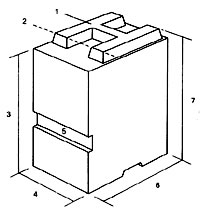
1. El ojo de la letra.
2. La línea base de escritura.
3. La altura de bloque.
4. El ancho del tipo.
5. El cran, o ranura de posición.
6. El cuerpo.
7. La altura de impresión.
2. La línea base de escritura.
3. La altura de bloque.
4. El ancho del tipo.
5. El cran, o ranura de posición.
6. El cuerpo.
7. La altura de impresión.
Estas medidas, obviamente, tienen sentido cuando hablamos de piezas de metal, pero no cuando se trata de letras definidas numéricamente por un ordenador o una filmadora. Sin embargo, el cuerpo del tipo aún sigue sirviendo de medida de las letras, aunque el cuerpo antiguo comprendía la letra más los espacios en blanco que debían quedar necesariamente arriba y abajo para que los rasgos no se entrecruzaran. Así pues, cuando se dice que una letra es del cuerpo 10 esto no quiere decir que midan 10 unidades. El antiguo cuerpo 10 si medía 10 unidades, pero comprendía una cantidad indeterminada de blancos (los hombros) arriba y abajo de las letras.
¿Por qué era esto así? Muy sencillo: porque era más lógico medir el bloque, que era lo que se usaba para montar, que las letras, ya que además de ser todas distintas, mayúsculas, minúsculas, con rasgos como la “d” o sin ellos como la “o”, tomar medidas sobre superficies tan pequeñas hubiera sido muy complejo.
UNIDADES FUNDAMENTALES
Actualmente se usan dos sistemas de medidas tipográficas, además del sistema métrico decimal, que poco a poco se va introduciendo.
El europeo se basa en:
El punto de Didot, que mide 0,376 mm.
El Cícero, formado por 12 puntos de Didot, que mide 4, 512 mm.
El punto de Didot, que mide 0,376 mm.
El Cícero, formado por 12 puntos de Didot, que mide 4, 512 mm.
El sistema anglosajón tiene como unidades:
El punto de Pica, que mide 0,351 mm.
La Pica, formada por 12 puntos de Pica, que mide 4,217 mm.
El punto de Pica, que mide 0,351 mm.
La Pica, formada por 12 puntos de Pica, que mide 4,217 mm.
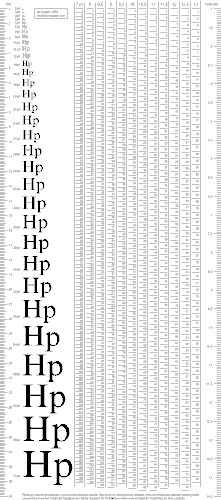
Como se aprecia, la conversión de unas unidades a otras es incómoda, y lo normal es que nadie las realice en los talleres. Se usan unas u otras, pero rara vez se convierten entre sí. Normalmente, los Cíceros y las Picas vienen en unas regletas, llamadas tipómetros, que en ocasiones pueden simultanear ambos sistemas, el anglosajón y el europeo.
domingo, 9 de febrero de 2014
LA IMPRESION DIGITAL A COLOR
EL COLOR VARIA DE ACUERDO A LOS DISPOSITIVOS DE ENTRADA QUE USEMOS POR EJEMPLO UN ESCANER , PLOTER, LA IMPRESORA, ORDENADOR, CÁMARA FOTOGRAFICA, CADA UNO MANTIENE UN ESPACIO DE COLOR DIFERENTE.
TEORIA DEL COLOR
El color es una sensación mental y no existe por si misma, se trata de un fenómeno físico-químico, nuestra percepción del color esta relacionada con la intensidad y variaciones de la luz que no rodea, sin luz no hay color.
Para detectar el color se necesita de 3 elementos impredecibles:
1.-LA LUZ.- es una radiación de ondas y puede ser visible , el ojo humano es sensible a las longitudes de ondas de la luz visible, la longitud de ondas se define en nanometros, se mide desde el pico de una onda hasta la onda siguiente, el ojo humano solo es sensible a una pequeña longitud de onda que va desde los 380 a los 780 nm, incluso dentro de esta gama de colores o llamad espectro visible se encuentra la longitud de ondas de todos los colores conocidos rojo. naranja, amarillo, azul, verdes y violeta, si nuestro ojo percibe una longitud de onda de 700nm entonces vemos rojo y si es entre 450 y 500 nm vemos azul, si vemos todas las ondas de cantidad igual entonces vemos luz blanca.
 Temperatura del color: se mide en grados kelvin, un objeto puede transmitir diferentes temperaturas, si se calienta un metal pude ir desde un rojo, naranja, amarillo, blanco y hasta un azul , se puede decir que su gama cromática va desde el rojo al azul.
Los objetos varían su color depende a la luz que esta proyectada cuando la luz es naranja rojiza veremos los colores cálidos y si es luz azul los objetos los vemos fríos.
.jpg) 2.-OBJETO.-el objeto es algo que pose un pigmento colorido y que a la luz llega reflejado a nuestros ojos, cuando la luz incide sobre el objeto, la superficie del objeto absorbe algunas ondas y solo nos refleja las ondas que le proporciona su color, ejemplo de una manzana roja solo refleja las ondas rojas del arcoiris. absorción y reflexión de la luz la superficie de un objeto absorbe determinadas longitudes de ondas y refleja las demás, si un objeto es de cuerpo transparente al proyectar la luz este traspasa y se denomina transmisión especular.
2.-OBJETO.-el objeto es algo que pose un pigmento colorido y que a la luz llega reflejado a nuestros ojos, cuando la luz incide sobre el objeto, la superficie del objeto absorbe algunas ondas y solo nos refleja las ondas que le proporciona su color, ejemplo de una manzana roja solo refleja las ondas rojas del arcoiris. absorción y reflexión de la luz la superficie de un objeto absorbe determinadas longitudes de ondas y refleja las demás, si un objeto es de cuerpo transparente al proyectar la luz este traspasa y se denomina transmisión especular. 3.-OBSERVADOR.- el ojo y el cerebro detectan diferencias de los colores, la luz incide sobre el iris que pasa a través del cristalino y este enfoca en una estructura nerviosa que es la retina que esta conectada con el cerebro, dentro de la retina encontramos los bastones y conos, los bastones se activan a la poca luz en cambio los conos funcionan con la luz del día, tenemos tres fotoreceptores sensibles a la luz azul, roja, verde.
 La percepción del color esta determinada por factores físicos y psicológicos de cada individuo, físicos porque los conos de los ojos de cada individuo pueden percibir un mismo objeto con un color ligeramente distinto, psicológico porque puedes ser al angulo de observación , recuerdos , estado de ánimo.La cámara de fotos funciona como el ojo humano , el ojo capta el color, el iris es el obturados, el cristalino la lente, nervio óptico el elemento transmisor.
Metamerismo.- es un fenómeno que explica la relatividad del color inverso del observador , la fuente de luz , los tono circundantes a la interacción del color , soporte, la posición del color , así como el ángulo de observación.
SISTEMATIZACIÓN DEL COLOR: existen dos formas de crear colores, una se basa en la luz y la otra en las tintas
 Síntesis aditiva: es la suma de los tres componentes R,G,B al máximo y como resultado el blanco , es decir luz blanca. Los colores primarios de la síntesis aditiva son rojo, verde y azul; y siendo los colores secundarios de la síntesis aditiva el cían, magenta , amarillo ; dentro de ellos ubicamos los complementarios que son los colores que no entran dentro de la combinación de un color para conseguirlo. La luz verde y luz azul = cían y su complementario es el rojo. La luz roja y verde = luz amarilla y su complementario es la luz azul La luz roja y azul = luz magenta y su complementario es la luz verde.
 Síntesis sustractiva: es sobre pigmentos y tintas de color que filtran la luz, en una superficie blanca como el papel se utilizan tintas o películas de color para eliminar los colores no deseados, en la impresión los tres colores primarios son cían, magenta y amarillo y la mezcla de ellos en una pagina blanca , se absorbe toda la luz y la pagina aparece en negro.los colores secundarios de la síntesis sustractiva son el rojo, verde, azul, y sus complementarios es decir los colores que no se utilizan para conseguir el color deseado son :
cían mas magenta = azul y su complementario amarillo.
cían mas amarillo = verde y su complementario magenta.
amarillo mas magenta = rojo y su complementario cían.
HSL, HSV, HSC, HSB ?
Hay tres dimensiones que varían el color el tono, saturación y luminosidad.
TONO: el tono esta ligado a la longitud de onda de su radiación, nos referimos a un color cuando llamamos por su nombre. ejemplo: rojo , azul claro. Podemos decir que existen entre 380 - 700 tonos dentro del espectro visible pero lo que realmente tenemos son 6 tonos de los colores primarios de la síntesis sustractiva y aditiva.
SATURACIÓN: es la máxima cantidad, fuerza, intensidad y claridad de un color y lo alejado que esta de ser apagado o gris.
LUMINOSIDAD: indica lo claro u oscuro que es un color,lo cerca que esta del blanco o máxima luminosidad o del negro mínima luminosidad, si hablo de un negro rojizo lo que en realidad es un rojo muy oscuro.
Los termino mas utilizados para estos tres factores son HSL ( HUE SATURATION LIGHNES), HSV ( HUE SATURATION VALOR) , HSB ( HUE SATURATION BRIGTNES), esta características se pueden ilustrar mediante las teorías de Cheverol , se determina los colores a partir de la representación en 3D.
CIE (Comisión internacional de iluminación) estandarizacion de colores representada en numeros.
Es una empresa que hoy en día tiene la autoridad en materia de iluminación , luz , color y espacio de color.
Desarrollo diferentes sistemas en 3D para expresar los colores entre los mas populares =
CIE Yxy o Xyz: los colores puros descansan sobre un plano en forma de herradura , el eje horizontal x corresponde a la longitud de onda roja , mientra que el vertical corresponde al verde y la Y la luminosidad que representa el blanco es decir máxima luminosidad.
CIELAB: en 1976 se actualiza , es una representación en esfera con coordenadas lab, L= vertical luminosidad, A= va de derecha positivo y negativo de verde a rojo, B = de azul al amarillo . si veo un A+ = rojo , esto es un color teórico.
Todos los sistemas de color que pueden servir en el mercado están regidos por CIE.
A las artes gráficas se va establecer el LUMINANTE D50 ( 5000 k) para la comparación de originales con esto se consigue mas equilibrio y un aligera tonalidad mas amarilla que es mas agradecida para el ojo humano, el luminante D65 es referente a la industria del automóvil , textil, tv y web, por último la estandarización CIE pone el angulo de observación entre 2º y 10º .
ESPACIO DE COLOR: es la gama de colores representantes puede ser RGB, B=0, K= 256 y CMYK,
ADOBE RGB es un otro espacio de color, entonces el espacio de color es la mayor cantidad de color que es capaz de reproducir un dispositivo cada dispositivo tiene un gamut o gama diferente ya sea RGB o CMYK , ejm : dos pantallas de la misma marca pueden tener colores diferentes debido al uso , al año fabricación y al angulo de posición.
ICC: Internacional consorcio del color en 1993, trata de conseguir un sistema internacional de gestion de color que funcione de la misma manera para cualquier máquina y software, las ocho empresas dedicadas a la reproducción del color son : Adobe, Afga, Apple, Kodak, Microsoft, Silicom Grafic, Sun Microsystem y Taligent.hoy esta compuesta por unas 70 empresas representativas al color, el objetivo de estas era que cualquier ordenador represente el mismo color .
El lenguaje de perfiles ICC describe como los dispositivos (ordenador, impresora) cmyk, rgb capturen el color y es representado en numeros para la impresora, cuando se habla de dispositivos no solo nos referimos al hardware sino que nos referimos a todas aquellas variables que puedan afectar el resultado final.
entonces ICC es solo una descripción de como parta un color a un dispositivo con valor numérico.
El RGB y el CMYK son espacios de color físicos mientras que el espacio teorico es el LAB (teorico matemático)
RGB= espacio del color dependiendo del dispositivo.
CMYK= espacio de color dependiendo de la impresora, papel.
LAB= no depende de nada no hay dispositivo que la represente.
clasificación de los perfiles de color:
perfil de entrada: escaner, cámara , espacio de color RGB, el perfil ICC de entrada al perfil RGB corresponde al valor LAB.
perfil de visualización: monitor . espacio de color CMYK, corresponden al color LAB , el monitor de RGB al LAB como LAB a CMYK a esto se llama bidireccional.
perfil de salida: impresora , espacio de color CMYK, corresponde al color LAB.
la gestión de color facilita un espacio de color.
DENSITOMETRO
calcula la densidad, gradúa la opacidad de un color o la refleja toda.
ESPECTROFOTOMETRO
es el mas fiel y gradúa exactamente que tipos de onda se están reflejando.
COLORIMETRO
tiene 3 sensores que pasan por los espacios de color CIE y miden los colores.
si el color no coincide con muestras de parche que conseguimos con el espectrofotometro, y estos están entre uno y otro , se crea un motor de conversion ACE que aproximara al color deseado.
si no se puede hacer bien la conversión de RGB a CMYK el propósito de conversion o rendering intent realiza tres pasos (el software hace estos pasos)
1º colorimetrico relativo lo que hace que el color de dentro lo coge y lo lleva al extremo.
2º saturación (propósito de conversión pro saturación ) los colores saturados son grises , el color que esta dentro tienen menos saturación, los colores que están afuera los lleva al extremo y los de adentro también , le inconveniente de la saturacion es que no hay fidelidad de colores pero igualmente tiene ventajas para las ilustraciones , logotipos, cómic.
3ºcolimetrico absoluto
PERCEPTUAL - FOTOGRAFIA
tiene colores hacia afuera , mantiene los colores asegura las graduaciones de los imagenes, esto es mas para fotografía imagenes reales.
sábado, 4 de enero de 2014
INICIACIÓN DE LA FOTOGRAFIA
La base de la fotografía es la luz, comenzó con las cámaras analógicas que después se fueron desarrollando.
Su fuente de luz es el calor y el color.
HISTORIA:
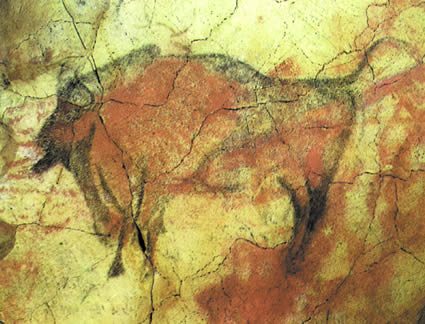 Comenzamos con los primeros hombres que desarrollaron el arte rupestre, dibujaban a los animales en la cueva, los pintaban , lo hacían por un tema de dividir territorios.
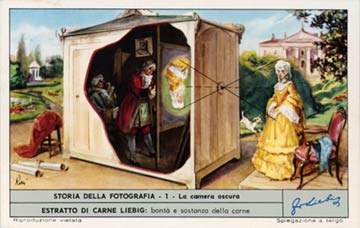
Aristoteles va a ser el primero que va a explicar el método de la fotografía , hablaba de una caja oscura donde explicaba el fenómeno de la luz.
Luego Litruvi explica que la luz afecta la materia.
 Alberto el grande explica que el nitrato de plata mancha la piel.
En le siglo XIV Rogelio Bacon ,rectifico la idea de aristoteles y Leonardo Da Vinci explico los principios de la perspectiva lineal, de todo esto surge el concepto de la cámara oscura, este fue un descubrimiento muy grande para la fotografía, su aspecto era como una especie de habitación cerrada con una proyección donde era aprovechada por pintores, y esta también era transportable.
En el siglo XVI Cardano coloco un vidrio curvado dentro de la caja , estos lentes dan una imagen que era aprovechada por los pintores.
TODO ESTO ES LA BASE DE LA CÁMARA
En el siglo XVIII los alquimistas descubrieron que las cosas se ennegrecen por la acción de la luz, esta produce cambios en lo material y compuestos.
1770 Schelle, descubre que el cloruro de plata se ennegrece con la luz es decir perdía color.
XIX Se consolida la fotografia, consiguiendo fijar la imagen gracias a Hershell y por otro lado Seneiber fija la imagen con el betún de judea.
 NIEPCE el padre de la fotografía , consigue la primera fotografía, trabajando con el betún de judea y la lamina de cobre, expuso por 8 horas esta luz polimeriza de manera que utiliza un revelador de tipo alcohol, esto es la base del material fotográfico.
DAGUERRE realizo las fotografías en planchas recubiertas de una capa sensible a la luz, este material es yoduro de plata y su exposición fue de varios minutos, empleo vapores de mercurio para revelar la imagen fotográfica a este proceso se llama daguerretipos.
1833 Guillen Talbot , fija sobre papel imagenes fotográficas con hiposulfitos sodicos a este proceso se llama calotipo

MATERIALES DE EMULSIONES
La técnica del colodión consistía en un soporte de cristal que se cubre con sustancias húmedas a base de algodón, menos hora de exposición.
la técnica de gelatina sustituye al colodión su tiempo de exposición es en minutos y segundos.
Vogel y su teoría de la luz ortocromatisma.
El papel también tiene su evolución
papel albuminat
papel colodión
papel clorobromunt
papel sales de platino
procedimiento al carbón
goma bicromatada =2 veces cromo
ÓPTICAS
Cardano vidrio corvado, lentes convergentes, concavoconvexos
1890 PROTAR objetivo dela fotografía moderna.
TRAMA
TRAMA
Que es la trama ?
La trama es la descomposición de imagen en puntos , es necesaria para poder reproducir diferentes tonos de colores , no es necesaria en impresión digital.
Un punto no es lo mismo que pixel
el punto es no digital es decir trama
el pixel es digital .
FORMA DE LA TRAMA :
Una parte de la superficie es color y la otra es blanca .
Forma de los puntos de la trama :
Puntos elípticos : es de forma muy larga , porque al entrar en contacto
Puntos redondos : es la mas habitual , define mejor .
Puntos cuadrados : la estructura esta mas definida , me da mejor contraste ,están a 45º
Puntos linea : no es habitual al día de hoy .
Grano : es un tipo de trama diferente , no es trama ,se distingue por el efecto gusano ,se superpone tanto que crea el efecto de ruido .

EJM: para un papel corrugado la trama es elíptica
TIPOS DE TRAMA :
AM : amplitud modulada , aumenta el tamaño de punto de un claro a un oscuro , su estructura es como un tablero de ajedrez , es una estructura ordenada . es CONVENCIONAL
FM : frecuencia modulada , es un tipo d e trama que todos los puntos son iguales , el mismo tamaño ,varia la cantidad , los puntos se superponen , no es una estructura ordenada . es ESTOTASTICA.
TRAMA HIBRIDA : es la parte para mejorar y complementar las otras tramas .
 MEDIDAS DE LA TRAMA
FRECUENCIA TRAMA.- es la medida que hace referencia al numero de celdas de medios tonos por linea, se expresa en lineas por pulgada lpi ó en lineas por centimetro lpc.
CELDAS DE MEDIO TONO.- es la parcela que cubre todo color , es el lugar máximo que ocupa un tono, una celda si esta vacía es blanca y si esta llena es negro.
cuando hablamos de lineatura hablamos de celdas de medios tonos, la celda no es un punto es todo el entorno de tamaño de punto.
RESOLUCIÓN DE SALIDA.-es el tamaño mínimo del láser que es capaz de reproducir la maquina a la salida.un punto puede ocupar una celda
cuantos puntos máximos puede reproducirse por lineatura? si quiero mayo resolución , los puntos tramas serán mas pequeños.
la resolución de salida mas habitual es: 1200 ; 2400; 3600 ; 4800 dpi
LINEATURAS :
133 lpi para prensa y papel muy poroso
150 lpi offset
175 lpi offset papel estucado brillantes
200 lpi papel hd
formula para calcular la resolución adecuada en base a su lineatura:
ejm: (4800 / 150)2 +1 = 1025 tonos de grises , con esta cantidad la impresión sera lenta ademas solo hay 256 grises.
ejm: 3600 / 150)2 +1= 577 tonos de grises , esta cantidad se va acercando mas para hacer una buena impresion.
ejm: 2400 / 150)2 + 1 = 257 tonos de grises, esta es la resolución ideal para esta cantidad de colores.
 EFECTO MOIRÉ, es un efecto geométrico en distorsión, ocasionado por la intersección de dos patrones de trama, una encima de otro, este efecto se percibe con facilidad y puede ocasionar problemas. se necesita lineas de trama para conseguir este efecto, las lineas diagonales son las menos posibles.
LOS ÁNGULOS DE TRAMA EN UNA CUATRICOMIA
El color negro va a un angulo de 45º , este color es el predominante, el color amarillo es un color que cuesta mucho de ver y su posición es a 15º, si tengo una imagen en tonos magenta ,asi mismo este siendo el color predominante su angulo sera a 45º , en una trama los ángulos nunca se colocan en si mismo.
 La buena posición de los ángulos me dan como forma una roseta.
En una tinta plana no hay trama, pero si trabajo en degradados partiendo de una tinta plana entonces necesitare aplicar trama.
En serigrafia, rotogravat, flexografia, según la norma los ángulos van de 7,5º
amarillo= de 0 a 7,5º
magenta= 22,5º
negro= 52,5º
cian= 82,5º

LA DENSIDAD: es la capacidad de cubrir la tinta al soporte.
GANANCIA DE PUNTO: es un efecto que produce durante la filmación o durante la impresión, el punto de trama se engrosa de manera que varían los valores de densidad de trama.
LA DENSIDAD EN PREIMPRESION: es la cantidad de tinta que se aplica a la maquina de imprimir y de ella al soporte.
si es soporte es poroso , es mas absorbente y en consecuencia tiene mas ganancia de punto., en un soporte de plástico no hay ganancia de punto.
en conclusión se puede llegar a tener ganancia de punto en la filmación de la forma o en la impresión al soporte.
para solucionar una ganancia de punto se trabaja con la curva de compensación, se soluciona haciendo puntos mas pequeños.
Para tener claro:
la lineatura se basa en base al soporte.
resolución de salida , se basa en la lineatura
resolución de imágenes es igual al doble de la lineatura
cuando se trabaja en cm y se quiere pasar a pulgadas se multiplica por dos, ejm: 120ppp = 240dpi
en un papel prensa llevar la impresión al 85% de color este ya es negro.
para papel no estucado a partir de 90% ya es negro
para papel estucado a partir del 97% ya es negro.
Que es la trama ?
La trama es la descomposición de imagen en puntos , es necesaria para poder reproducir diferentes tonos de colores , no es necesaria en impresión digital.
Un punto no es lo mismo que pixel
el punto es no digital es decir trama
el pixel es digital .
FORMA DE LA TRAMA :
Una parte de la superficie es color y la otra es blanca .
Forma de los puntos de la trama :
Puntos elípticos : es de forma muy larga , porque al entrar en contacto
Puntos redondos : es la mas habitual , define mejor .
Puntos cuadrados : la estructura esta mas definida , me da mejor contraste ,están a 45º
Puntos linea : no es habitual al día de hoy .
Grano : es un tipo de trama diferente , no es trama ,se distingue por el efecto gusano ,se superpone tanto que crea el efecto de ruido .
EJM: para un papel corrugado la trama es elíptica
TIPOS DE TRAMA :
AM : amplitud modulada , aumenta el tamaño de punto de un claro a un oscuro , su estructura es como un tablero de ajedrez , es una estructura ordenada . es CONVENCIONAL
FM : frecuencia modulada , es un tipo d e trama que todos los puntos son iguales , el mismo tamaño ,varia la cantidad , los puntos se superponen , no es una estructura ordenada . es ESTOTASTICA.
TRAMA HIBRIDA : es la parte para mejorar y complementar las otras tramas .

FRECUENCIA TRAMA.- es la medida que hace referencia al numero de celdas de medios tonos por linea, se expresa en lineas por pulgada lpi ó en lineas por centimetro lpc.
dpi = doch per inch (puntos por pulgada)
lpi = lineas per inch
ppp = pixeles por pulgadaLINEATURA.- es la cantidad de lineas de punto , la trama se divide en una geometría es decir calidad de lineas de puntos por unidad de medida.
CELDAS DE MEDIO TONO.- es la parcela que cubre todo color , es el lugar máximo que ocupa un tono, una celda si esta vacía es blanca y si esta llena es negro.
cuando hablamos de lineatura hablamos de celdas de medios tonos, la celda no es un punto es todo el entorno de tamaño de punto.
RESOLUCIÓN DE SALIDA.-es el tamaño mínimo del láser que es capaz de reproducir la maquina a la salida.un punto puede ocupar una celda
cuantos puntos máximos puede reproducirse por lineatura? si quiero mayo resolución , los puntos tramas serán mas pequeños.
la resolución de salida mas habitual es: 1200 ; 2400; 3600 ; 4800 dpi
LINEATURAS :
133 lpi para prensa y papel muy poroso
150 lpi offset
175 lpi offset papel estucado brillantes
200 lpi papel hd
formula para calcular la resolución adecuada en base a su lineatura:
NUMERO DE TONO DE GRISES = (RESOLUCIÓN DE SALIDA / LINEATURA )2 + 1
ejm: (4800 / 150)2 +1 = 1025 tonos de grises , con esta cantidad la impresión sera lenta ademas solo hay 256 grises.
ejm: 3600 / 150)2 +1= 577 tonos de grises , esta cantidad se va acercando mas para hacer una buena impresion.
ejm: 2400 / 150)2 + 1 = 257 tonos de grises, esta es la resolución ideal para esta cantidad de colores.
 EFECTO MOIRÉ, es un efecto geométrico en distorsión, ocasionado por la intersección de dos patrones de trama, una encima de otro, este efecto se percibe con facilidad y puede ocasionar problemas. se necesita lineas de trama para conseguir este efecto, las lineas diagonales son las menos posibles.
LOS ÁNGULOS DE TRAMA EN UNA CUATRICOMIA
El color negro va a un angulo de 45º , este color es el predominante, el color amarillo es un color que cuesta mucho de ver y su posición es a 15º, si tengo una imagen en tonos magenta ,asi mismo este siendo el color predominante su angulo sera a 45º , en una trama los ángulos nunca se colocan en si mismo.
La buena posición de los ángulos me dan como forma una roseta.En una tinta plana no hay trama, pero si trabajo en degradados partiendo de una tinta plana entonces necesitare aplicar trama.
En serigrafia, rotogravat, flexografia, según la norma los ángulos van de 7,5º
amarillo= de 0 a 7,5º
magenta= 22,5º
negro= 52,5º
cian= 82,5º

LA DENSIDAD: es la capacidad de cubrir la tinta al soporte.
GANANCIA DE PUNTO: es un efecto que produce durante la filmación o durante la impresión, el punto de trama se engrosa de manera que varían los valores de densidad de trama.
LA DENSIDAD EN PREIMPRESION: es la cantidad de tinta que se aplica a la maquina de imprimir y de ella al soporte.
si es soporte es poroso , es mas absorbente y en consecuencia tiene mas ganancia de punto., en un soporte de plástico no hay ganancia de punto.
en conclusión se puede llegar a tener ganancia de punto en la filmación de la forma o en la impresión al soporte.
para solucionar una ganancia de punto se trabaja con la curva de compensación, se soluciona haciendo puntos mas pequeños.
Para tener claro:
la lineatura se basa en base al soporte.
resolución de salida , se basa en la lineatura
resolución de imágenes es igual al doble de la lineatura
cuando se trabaja en cm y se quiere pasar a pulgadas se multiplica por dos, ejm: 120ppp = 240dpi
en un papel prensa llevar la impresión al 85% de color este ya es negro.
para papel no estucado a partir de 90% ya es negro
para papel estucado a partir del 97% ya es negro.
viernes, 3 de enero de 2014
IMAGENES DIGITALES
Las imágenes digitales como ejemplo:
un mapa de bits o una imagen vectorial
la imagen vectorial son lineas y contornos gráficos basados en objetos, la imagen vectorial es independiente de la resolución, el 99% de los casos los logotipos están creados en vectorial.
el mapa de bits, es una estructura de pixeles y su resolución esta comprendida en dimension mas tamaño o es decir ancho x alto.
MODOS DE COLOR
Las imágenes tienen distintos modos de color, un bit es la unidad de informacion digital, cuanto mas bits por pixel se tiene mayor es el numero de tonos y colores que tendrá cada pixel.
ejm: pluja.tif al 69,5% (RGB/8)
El rojo, verde y azul , estos colores sirven para imprimir y escanear fotos , la pantalla esta en RGB, sirve para paginas web, una imagen en rgb tiene un tamaño tres veces mayor que de una de escala de grises de igual formato y resolución.
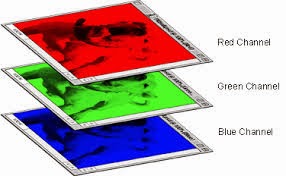.jpg) Este color es el que mas se conoce, se basa en la luz, se tiene 256 posibilidad de color donde 0= negro ; 256=blanco.
Este color es el que mas se conoce, se basa en la luz, se tiene 256 posibilidad de color donde 0= negro ; 256=blanco.
para imprimir una imagen RGB se debe convertir a una cuatricomia CMYK.
si se tiene una imagen RGB a 8 bits =2(8) x 2(8) x2(8)= 16,8 millones de colores distintos.
CMYK
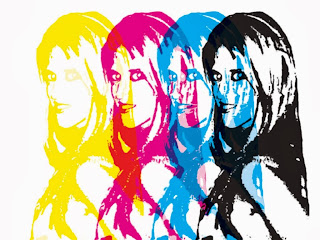 Cian , magenta, amarillo y negro,se utilizan para imprimir fotografías u otras imágenes, es lo que se conoce como una cuatricomia, esta compuesta en cuatro imágenes distintas en escala de grises, ocupa un 33% mas de espacio que una imagen rgb, es decir 8 x 4= 32 bits (colores de informacion)
256 x 256 x 256 x 256 = 4,300 millones de colores.
si paso de un RGB a CYMK , estos se inventaran los colores , debido a que rgb tiene menos colores .
LAB
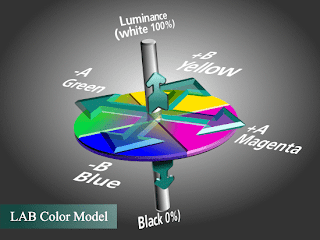 Color basado en el sistema CIELAB, cuenta con una gama de colores que el ojo humano puede percibir, lab es un color teórico.
L= LUMINOSIDAD ; A= a mas colores ; B= colores entre azul y amarillo.
lab ocupa menos peso que un RGB.
se suele trabajar a 8 bits.
DUOTONO
 Es una impresión con dos tintas o dos colores cyan y gris, nos sirve para poder reproducir detalles finos de una imagen, suavizarla o virarla a un color que no sea negro.la base de esta imagen la formamos desde escala de grises. le duotono se utiliza con frecuencia en la fotografía, existe también un falso duotono , que se trata de una imagen en escala de grises impresa sobre una zona de color, las partes blancas de la imagen adquieren el color del fondo .
una imagen de duotono muestra zonas blancas y negras y los tono intermedios virados de un color.
posee un solo canal.
posee dos colores.
INDEXADO
 Su uso es con frecuencia para paginas web, no es adecuado para fotografías, su peso de archivo es reducido, es buena para imágenes que no necesitan fidelidad de colores, posee un canal, 256 colores.
 MAPA DE BITS
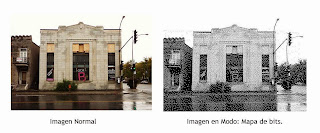
O dibujo de linea , imágenes de pixeles blanco y negro, ocupan un bit por pixel de memoria, ejemplo : los logotipos, fuentes de pantalla.
ESCALA DE GRISES
 Contiene pixeles que adoptan una gama tonal de 0 a 100% va del blanco=0 al negro=100%, una imagen en blanco y negro contiene pixeles de diferentes tono de gris, la escala entre negro y blanco se divide en una serie de niveles, esto resulta adecuada para fotografías en blanco y negro.
FORMATO DE ARCHIVOS
PSD.- es un formato para imágenes de mapa de bits, es un archivo que se integra en capas. posee canal alfa (canal con informacion digital transferida), capas de luz( es una capa mas no tiene informacion de imagen), posee mascara y transparencias. es mejor guardar este archivo en su mismo formato para que no se modifique.
TIFF.- TAGGED _ IMAG_ FORMAT_FILE
es el formato de la artes gráficas, acepta muchas cosas de la impresión, mantiene mucho la calidad, se puede comprimir a LZW.
modos de color: linea, cmyk,rgb
canales alfa, capas, mascaras y capas de recorte.
EPS.- ENCAPSULEP_POST_SCRIPT
es el lenguaje de descripción de paginas, es ligado al programa de las gráficas, ligado la macintosh, es un formato de archivo vectorial y/o mapa de bits, tiene informacion de trama, lineatura.
modo de color: rgb, cmyk,escala de grises.
tienes dos partes:
archivo que guarda resolución baja
archivo que guarda resolución alta ( indesing).
DSC.- DESTOP_COLOR_SEPARATION
este formato esta en desuso, pero lo que hace guarda la imagen en cada canal, una imagen de color de baja resolución.
modo de color: cmyk
integra ICC
PDF.-PORTABLE _DOCUMENT_FORMAT
es un formato de imagen. soporta todos los efectos gráficos que se pueden aplicar de las ilustraciones, se puede guardar photoshop e ilustrator, acepta fuentes , vectoriales, modos de color rgb, cymk, indexado, se puede trabajar con 16 bits.
JPEG.- JOIN_PHOTOGRAPHIC_EXPERT_GROUP
es un mapa de bits, es un método de compresión .formato muy cerrado , no aceta canales alfa, ni transparencias, es un formato sobre todo web, conserva capas , no se puede modificar porque ya esta comprimido
modo de color: escala de grises, rgb,cmyk.
RAW.- formato crudo, este formato es de las cámaras digitales, conserva los originales de luz al sensor CSD , no transforma rgb, es un formato para fotógrafos expertos, trabaja desde 8 bits por canal, tiene mas informacion de color.
AI.- formato de adobe ilustrator, se suele guardar en formato EPS o PDF para su aplicación en maquetacion.
GIF.-GRAFIC_INTERFACE_FORMAT
trabaja a modod e color indexado (web) 256 colores gráficos.
PNG.- PORTABLE_NETWORK_GRAFIC
es como un gif, soporta transparencias blancas, no sirve para animación, tiene canal alfa.
SWF.- es de flash vectorial, es un formato vectorial de window, modo de color cmyk.
PICT.- es la copia de una imagen a base de resolución
BMP-PICT.- es al forma interna del ordenador.
EN PHOTOSHOP AJUSTE DE TAMAÑO Y RESOLUCIÓN
Que es un megapixel: cantidad de pixel = 1 millon de pixeles.
Para obtener una buena impresión de imagen no se necesita que el documento sea grande, si no su cantidad de pixeles.
ejemplo: una imagen de
3mpx = 2050 x 1550px = 3,177,500 px
2mpx = 1600 x 1240px = 1,984.000 px
5mpx = 2600 x 2000px = 5,200.000 px
8mpx = 3500 x 2300px = 8,280.000 px
una foto de camara digital a un ordenador es de 72ppp
cantidad de pixeles no es sinónimo de calidad, solo de tamaño
resolución = cantidad de pixeles por pulgada, de una resolución adecuada obtendremos una calidad adecuada.
un mapa de bits o una imagen vectorial
la imagen vectorial son lineas y contornos gráficos basados en objetos, la imagen vectorial es independiente de la resolución, el 99% de los casos los logotipos están creados en vectorial.
el mapa de bits, es una estructura de pixeles y su resolución esta comprendida en dimension mas tamaño o es decir ancho x alto.
MODOS DE COLOR
Las imágenes tienen distintos modos de color, un bit es la unidad de informacion digital, cuanto mas bits por pixel se tiene mayor es el numero de tonos y colores que tendrá cada pixel.
ejm: pluja.tif al 69,5% (RGB/8)
cuantos bytes hay en un mapa de 8 bits? =2(8)=256 posibilidades de color.RGB
El rojo, verde y azul , estos colores sirven para imprimir y escanear fotos , la pantalla esta en RGB, sirve para paginas web, una imagen en rgb tiene un tamaño tres veces mayor que de una de escala de grises de igual formato y resolución.
Este color es el que mas se conoce, se basa en la luz, se tiene 256 posibilidad de color donde 0= negro ; 256=blanco.para imprimir una imagen RGB se debe convertir a una cuatricomia CMYK.
si se tiene una imagen RGB a 8 bits =2(8) x 2(8) x2(8)= 16,8 millones de colores distintos.
CMYK
 Cian , magenta, amarillo y negro,se utilizan para imprimir fotografías u otras imágenes, es lo que se conoce como una cuatricomia, esta compuesta en cuatro imágenes distintas en escala de grises, ocupa un 33% mas de espacio que una imagen rgb, es decir 8 x 4= 32 bits (colores de informacion)
256 x 256 x 256 x 256 = 4,300 millones de colores.
si paso de un RGB a CYMK , estos se inventaran los colores , debido a que rgb tiene menos colores .
LAB
 Color basado en el sistema CIELAB, cuenta con una gama de colores que el ojo humano puede percibir, lab es un color teórico.
L= LUMINOSIDAD ; A= a mas colores ; B= colores entre azul y amarillo.
lab ocupa menos peso que un RGB.
se suele trabajar a 8 bits.
DUOTONO

una imagen de duotono muestra zonas blancas y negras y los tono intermedios virados de un color.
posee un solo canal.
posee dos colores.
INDEXADO

 MAPA DE BITS
O dibujo de linea , imágenes de pixeles blanco y negro, ocupan un bit por pixel de memoria, ejemplo : los logotipos, fuentes de pantalla.
ESCALA DE GRISES
FORMATO DE ARCHIVOS
PSD.- es un formato para imágenes de mapa de bits, es un archivo que se integra en capas. posee canal alfa (canal con informacion digital transferida), capas de luz( es una capa mas no tiene informacion de imagen), posee mascara y transparencias. es mejor guardar este archivo en su mismo formato para que no se modifique.
TIFF.- TAGGED _ IMAG_ FORMAT_FILE
es el formato de la artes gráficas, acepta muchas cosas de la impresión, mantiene mucho la calidad, se puede comprimir a LZW.
modos de color: linea, cmyk,rgb
canales alfa, capas, mascaras y capas de recorte.
EPS.- ENCAPSULEP_POST_SCRIPT
es el lenguaje de descripción de paginas, es ligado al programa de las gráficas, ligado la macintosh, es un formato de archivo vectorial y/o mapa de bits, tiene informacion de trama, lineatura.
modo de color: rgb, cmyk,escala de grises.
tienes dos partes:
archivo que guarda resolución baja
archivo que guarda resolución alta ( indesing).
DSC.- DESTOP_COLOR_SEPARATION
este formato esta en desuso, pero lo que hace guarda la imagen en cada canal, una imagen de color de baja resolución.
modo de color: cmyk
integra ICC
PDF.-PORTABLE _DOCUMENT_FORMAT
es un formato de imagen. soporta todos los efectos gráficos que se pueden aplicar de las ilustraciones, se puede guardar photoshop e ilustrator, acepta fuentes , vectoriales, modos de color rgb, cymk, indexado, se puede trabajar con 16 bits.
JPEG.- JOIN_PHOTOGRAPHIC_EXPERT_GROUP
es un mapa de bits, es un método de compresión .formato muy cerrado , no aceta canales alfa, ni transparencias, es un formato sobre todo web, conserva capas , no se puede modificar porque ya esta comprimido
modo de color: escala de grises, rgb,cmyk.
RAW.- formato crudo, este formato es de las cámaras digitales, conserva los originales de luz al sensor CSD , no transforma rgb, es un formato para fotógrafos expertos, trabaja desde 8 bits por canal, tiene mas informacion de color.
AI.- formato de adobe ilustrator, se suele guardar en formato EPS o PDF para su aplicación en maquetacion.
GIF.-GRAFIC_INTERFACE_FORMAT
trabaja a modod e color indexado (web) 256 colores gráficos.
PNG.- PORTABLE_NETWORK_GRAFIC
es como un gif, soporta transparencias blancas, no sirve para animación, tiene canal alfa.
SWF.- es de flash vectorial, es un formato vectorial de window, modo de color cmyk.
PICT.- es la copia de una imagen a base de resolución
BMP-PICT.- es al forma interna del ordenador.
EN PHOTOSHOP AJUSTE DE TAMAÑO Y RESOLUCIÓN
Que es un megapixel: cantidad de pixel = 1 millon de pixeles.
Para obtener una buena impresión de imagen no se necesita que el documento sea grande, si no su cantidad de pixeles.
ejemplo: una imagen de
3mpx = 2050 x 1550px = 3,177,500 px
2mpx = 1600 x 1240px = 1,984.000 px
5mpx = 2600 x 2000px = 5,200.000 px
8mpx = 3500 x 2300px = 8,280.000 px
una foto de camara digital a un ordenador es de 72ppp
cantidad de pixeles no es sinónimo de calidad, solo de tamaño
resolución = cantidad de pixeles por pulgada, de una resolución adecuada obtendremos una calidad adecuada.
Suscribirse a:
Entradas (Atom)